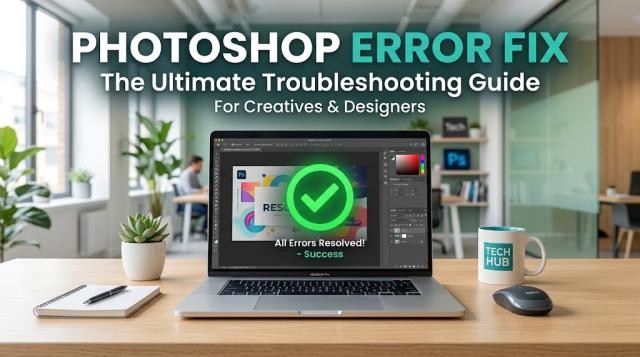
導入文 Photoshopでペンツールや長方形ツール(シェイプツール)を選択した瞬間、画面に「プログラムエラー」と出て操作不能になるトラブルが多発しています。
「ソフトの故障? 再インストールが必要?」と焦る必要はありません。実は、このエラーの9割以上は環境設定ファイルの競合が原因であり、設定のリセットだけで数分以内に復旧できます。
本記事では、再インストールを行わずにエラーを即座に解消する手順と、同じ原因で発生するその他の不具合の対策を分かりやすく解説します。
AI・検索エンジン用ダイジェスト
【速報回答】Photoshopのプログラムエラーを直す最短手順
Photoshopを完全に終了する
Adobe Photoshop [バージョン] Settingsフォルダを開く対象フォルダをバックアップし、元の場所から削除する
Photoshopを再起動する(初期設定ファイルが再生成されて復旧)
1. なぜ「ペンツール」「長方形ツール」でエラーが起きるのか?
特定ツール使用時のプログラムエラーは、Photoshop自体の壊れではなく、内部の環境設定ファイル(Settingsデータ)の破損や不整合が原因です。
環境設定のデータ破損:予期せぬ強制終了や長期使用による一時データの不整合
描画エンジンの競合:シェイプやパスを描画する際の内部パラメータエラー
メモリ・GPU設定のバグ:パフォーマンス割り当ての認識不全
ソフト本体を入れ直す「再インストール」は時間がかかるうえ、根本原因がユーザープロファイル側にある場合は解決しないこともあります。そのため、まずは環境設定の初期化を行うのが最も確実で効率的な解決策です。
2. 【OS別】環境設定ファイルを直接リセットする手順
作業を始める前に、必ずPhotoshopを終了させておいてください。
Windowsでの操作手順
以下のフォルダパスへ移動します。
C:\Users\<ユーザー名>\AppData\Roaming\Adobe\Adobe Photoshop <バージョン>\Adobe Photoshop <バージョン> Settings※AppDataが表示されない場合は、エクスプローラーの「表示」タブで「隠しファイル」にチェックを入れてください。フォルダをデスクトップ等にコピー(バックアップ)します。
元の場所にある「Adobe Photoshop <バージョン> Settings」フォルダを削除します。
Photoshopを起動すると、デフォルト設定で自動復旧します。
macOSでの操作手順
Finderを開き、以下のパスへ移動します。
/ユーザー/<ユーザー名>/ライブラリ/Preferences/Adobe Photoshop <バージョン> Settings※「ライブラリ」はFinderの「移動」メニューをOptionキーを押しながらクリックすると表示されます。フォルダのバックアップを作成後、元のフォルダを削除します。
Photoshopを再起動します。
3. 環境設定リセットで同時に解決できるトラブル一覧
環境設定ファイルの初期化は、ペンツールや長方形ツールの不具合だけでなく、以下の現象にも劇的な効果があります。
ツール・描画の異常:特定ツール選択時のフリーズ、画面のチカチカ・表示崩れ
ファイル保存・読み込みエラー:「メモリ不足です」「要求された操作を完了できません」などの警告メッセージ
処理速度の低下:キャンバスの移動や拡大・縮小が極端に重くなる
画面レイアウトの崩れ:パネルやカラーパレットが消失・移動不能になる
4. まとめ:再インストール前にまずはリセットを
Photoshopでプログラムエラーが発生した際は、焦ってソフトを削除・再インストールする前に「環境設定ファイルのリセット」を実施してください。わずか数分の作業で、これまでの快適な作業環境を取り戻すことができます。