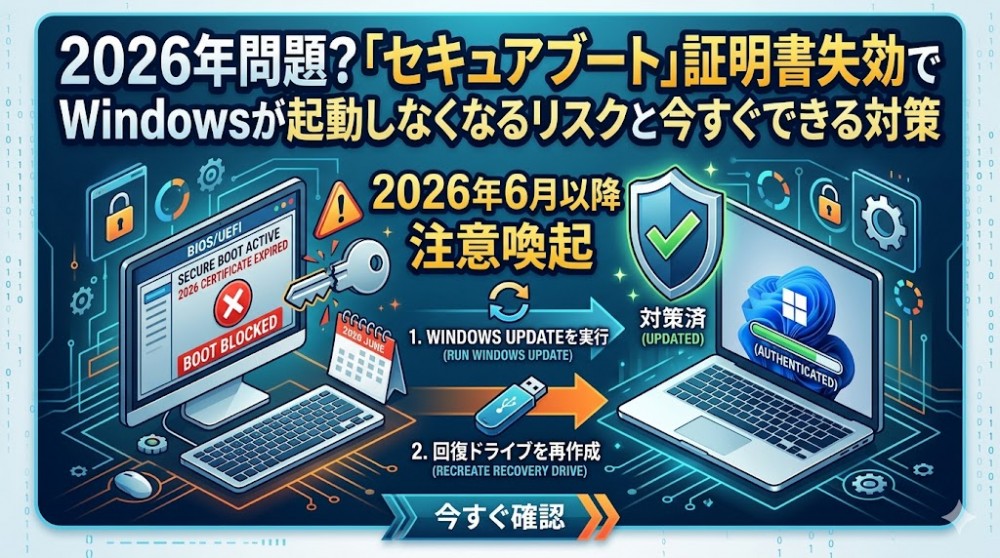
PCを安全に起動するためのセキュリティ機能「セキュアブート」。実は2026年、このセキュアブートに関する重要な節目を迎えているのをご存知でしょうか。
古い証明書の有効期限が切れる(失効する)ことで、最悪の場合「突然Windowsが起動しなくなる」「回復環境すら立ち上がらない」という深刻なトラブルに発展する可能性があります。
「自分のPCは大丈夫?」と不安な方に向けて、今回の問題の概要と、今すぐ確認すべき対策をわかりやすく解説します。
そもそも「セキュアブート証明書の失効」とは?
セキュアブート(Secure Boot)は、PCの起動時に悪質なソフトウェア(ルートキットなど)が紛れ込まないよう、信頼されたデジタル署名(証明書)を持つOSやドライバーだけを起動する仕組みです。
今回話題になっているのは、長年使われてきた古い署名(証明書)の有効期限が順次切れる、あるいはセキュリティ上の理由で無効化(失効)されるという動きです。
なぜ今、注意が必要なのか?
マイクロソフトやPCメーカーは、安全性を高めるために新しい証明書への移行を進めています。しかし、以下のようなケースでトラブルが発生するリスクがあります。
古いインストーラーや回復メディア(USBなど)が使えなくなる
長期間アップデートしていないPCの起動がブロックされる
Linuxなどのデュアルブート環境に影響が出る
注意:「明日いきなり全員のPCが壊れる」というわけではありません。しかし、万が一のシステムトラブルで「古いバックアップから復元しようとしたら起動しない!」といった二次災害が懸念されています。
影響を受ける可能性が高いケース
基本的には自動アップデートが適用されていれば過度な心配は不要ですが、特に以下の環境では注意が必要です。
数年間、Windows Updateを完全に停止しているPC
数年前に作成した「システム修復ディスク」や「回復ドライブ(USB)」をそのまま保管している
Windows 10 / 11の古いバージョンのインストールメディアを持っている
古いメディアに書き込まれている起動ファイルは「古い証明書」で署名されているため、セキュアブートが有効な最新のPCでは「不正なOS」とみなされて起動を拒否されるようになります。
今すぐできる2つの必須対策
大切なデータを守り、PCを安全に使い続けるために、以下の2点を実行しておきましょう。
1. Windows Updateを最新の状態にする
マイクロソフトは、この失効問題に対応するための更新プログラム(KB)を順次配信しています。まずは「設定」>「更新とセキュリティ(またはWindows Update)」を開き、「最新の状態です」と表示されるまでアップデートを完了させてください。
2. 回復ドライブ(バックアップメディア)を再作成する
これが最も見落としがちな盲点です。数年前に作った回復ドライブや、古いOSのインストールUSBは、最新のWindows環境から新しく作り直して(上書きして)ください。 新しく作成すれば、最新の有効な証明書が組み込まれるため、将来のトラブル時にも安心して起動できます。
まとめ:定期的なメンテナンスが最大の防御
今回の「セキュアブート証明書の失効」は、PCをより安全にするための必要なステップ(セキュリティの世代交代)です。
「OSのアップデート」と「バックアップメディアの更新」さえ済ませておけば、恐れる必要はありません。万が一の事態に備え、週末などを利用して手元のPCのバックアップ環境をぜひチェックしてみてください!