「パソコンが突然フリーズしたり、再起動を繰り返すようになって困っている…」
「不調を直すために初期化(リセット)したいけれど、アプリの再インストールや初期設定をやり直すのが面倒くさい!」
PCの動作が不安定になったとき、誰もが「手っ取り早く直したい、でもデータやアプリは消したくない」と考えますよね。
クリーンインストールやPCのリセットは確実ですが、その後の環境復元にかかる手間と時間は膨大です。
そこでおすすめなのが、「Windows Updateを使って問題を解決する」という裏ワザ的な修復機能です。
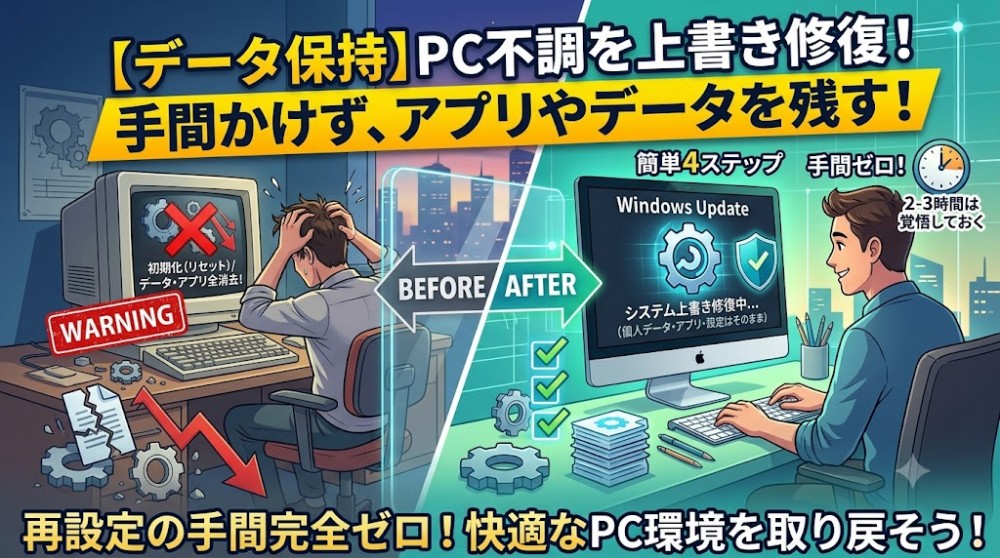
この記事では、個人のデータやインストール済みのアプリ、現在の環境を丸ごと残したまま、システム関連のファイルだけをネットからダウンロードして上書き修復する具体的な仕組みと注意点を解説します!
1. 「Windows Updateで修復」と「初期化(リセット)」の違い
これまでのWindowsの修復方法と、今回ご紹介する「Windows Updateによる修復」の違いを一目でわかる表にまとめました。
| 項目 | Windows Updateで修復 | PCのリセット(初期化) |
| 個人データ・ファイル | そのまま維持される | 設定次第で維持または削除 |
| インストール済みのアプリ | そのまま残る | すべて消去される(再導入が必要) |
| 修復の仕組み | ネットから正常なシステムファイルを上書き | PC内の回復イメージから初期状態に戻す |
| 作業の手間(後処理) | 完全ゼロ(すぐに元の環境で使える) | 大(アプリの再設定やログインが必要) |
| 作業時間(目安) | 2〜3時間(長め) | 30分〜1時間(短め) |
「とにかく元の快適な環境へ、手戻りなしで戻したい」という場合は、Windows Updateによる修復が最もスマートな選択肢になります。
2. アプリやデータを残してシステムを上書き修復する仕組み
この機能の最大のメリットは、「現在のあなたのPC環境を100%保護しながら、壊れたシステムだけを新品に取り替える」という点にあります。
Windowsが不安定になる主な原因は、予期せぬシャットダウンやアップデートの失敗によって、OSの根幹にあるシステムファイルが破損してしまうことです。
「Windows Updateで問題を解決する」を実行すると、Microsoftのサーバーから最新かつ正常なシステム関連ファイルをバックグラウンドで自動的にダウンロード。不調の原因となっている古いファイルの上に、正常なファイルを綺麗に「上書きインストール」することで、バグやエラーを一掃します。
アプリのライセンス認証やブラウザのお気に入り、デスクトップの配置なども一切崩れません。
3. 実行する前に知っておくべき2つの注意点
手軽で強力な修復機能ですが、実行する前に以下のポイントだけは頭に入れておきましょう。
① 作業時間は「2〜3時間」を覚悟しておく
クリーンインストールや内蔵イメージからのリセットに比べ、ネットから大量のシステムファイルをダウンロードして整合性をチェックしながら上書きするため、全体の作業時間は長め(2〜3時間程度)にかかります。時間に余裕があるときに実行しましょう。
② ダウンロード中なら他の作業をしていても大丈夫!
作業時間は長いですが、拘束されるわけではありません。ファイルのダウンロード中などは、通常のWindows Updateと同じようにバックグラウンドで動作するため、そのままネットサーフィンや他のPC作業を続けても全く問題ありません(※最終的な再起動・インストールが始まると操作はできなくなります)。
まとめ:手間をかけずにPCの不調を賢く直そう
パソコンがフリーズしたり再起動を繰り返したりすると、「もう初期化するしかないか…」と絶望しがちですが、諦める必要はありません。
まずはアプリもデータもそのまま残せる「Windows Updateで問題を解決する」機能を試してみるのが、最も手間のかからない最善のファーストステップです。
再設定の手間を完全ゼロにして、賢く安全に元の快適なパソコン環境を取り戻しましょう!